###[教程]Crystal源码下载及编译
描述:
随着 Crystal Source 代码的更新,用于构建源代码和编译它们的指南已经过时,这导致了很多混淆和寻求帮助。
本指南将是一个完整的分步指南,从下载 Visual Studio 到启动到您的服务器。
此外,请确保下载此存储库中的所有文件 -
https://github.com/JevLOMCN/BlackScreenIssues
下载Visual Studio 2022
使用以下链接下载 VS Community 2022 -
(Visual Studio)[https://visualstudio.microsoft.com/vs/community/]
下载 VS 后,打开它并下载以下工作负载: 如果找不到此窗口,请转到“工具”>“获取工具和功能”
选择单个组件,然后选择 .Net 8.0 运行时
下载最新源代码
前往
(github.com/Suprcode/mir2[/url)[https://github.com/Suprcode/mir2]
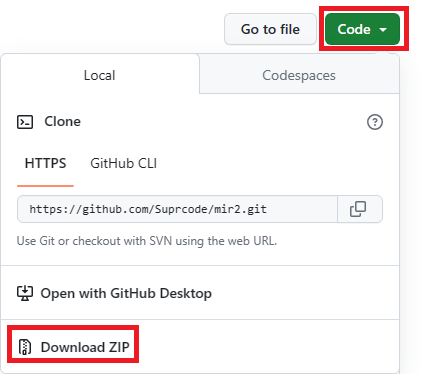
下载后,请转到您的桌面并创建一个名为 Crystal Mir 2 的新文件夹。
从下载文件夹中打开mir2master.zip,然后将该文件夹拖到桌面上的 Crystal Mir 2 文件夹中。

构建代码>
打开位于 Crystal Mir 2
mir2-master 中的 Legend of Mir.sln
右键单击解决方案“ Legend of Mir”(9 个项目中的 9 个)
生成解决方案
单击“生成解决方案”
计算此错误? 
如果是这样,请转到
(Visual Studio 无法处理文件修复
[https://www.lomcn.net/forum/threads/visual-studio-couldnt-process-file-fix.109906/]
以修复这些错误,然后重复步骤 3。
创建我们需要的文件夹 打开 Crystal Mir 2 文件夹并创建以下空目录。
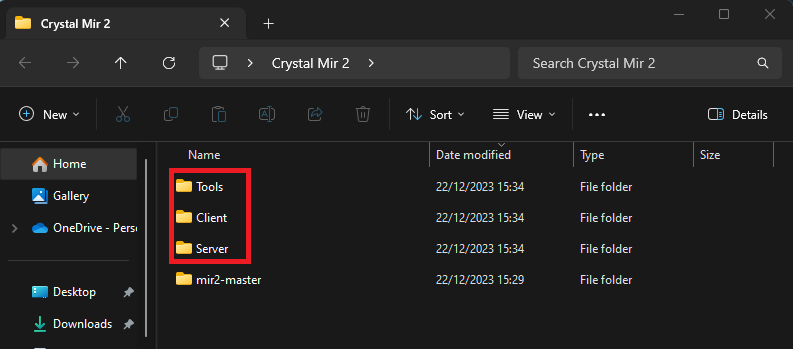
现在打开你的 mir2-master 文件夹并打开 Build 文件夹。
您现在应该看到以下三个目录:
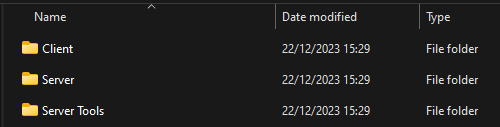
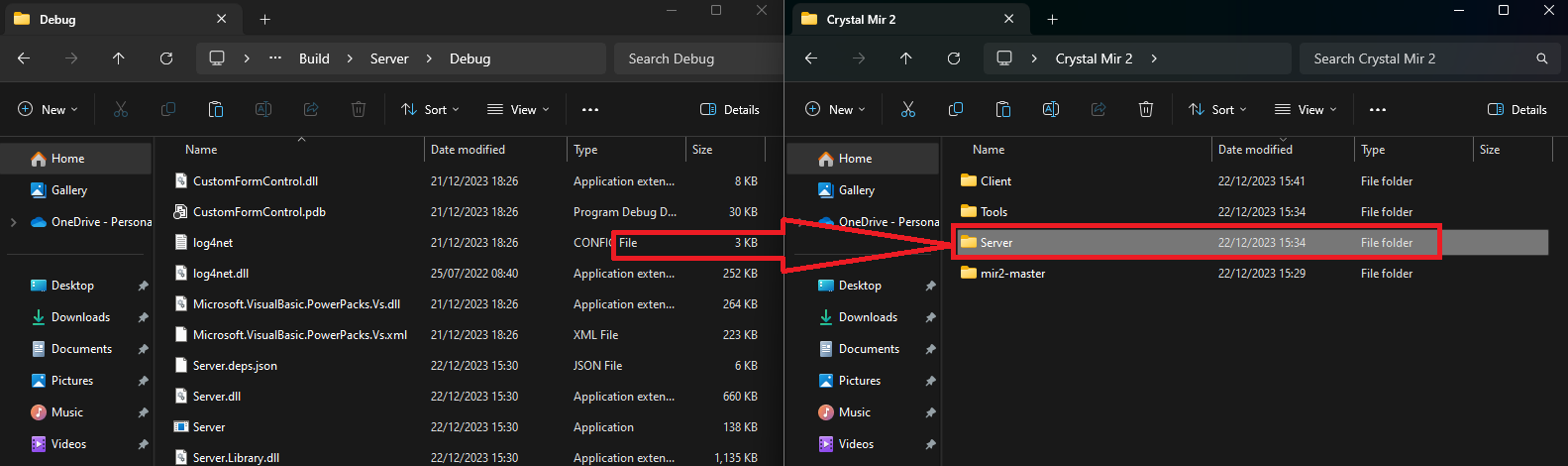
打开 Client 文件夹,然后打开 Debug 文件夹。
将所有这些文件复制到位于 Crystal Mir 2 > Client 中的 Client 文件夹中>
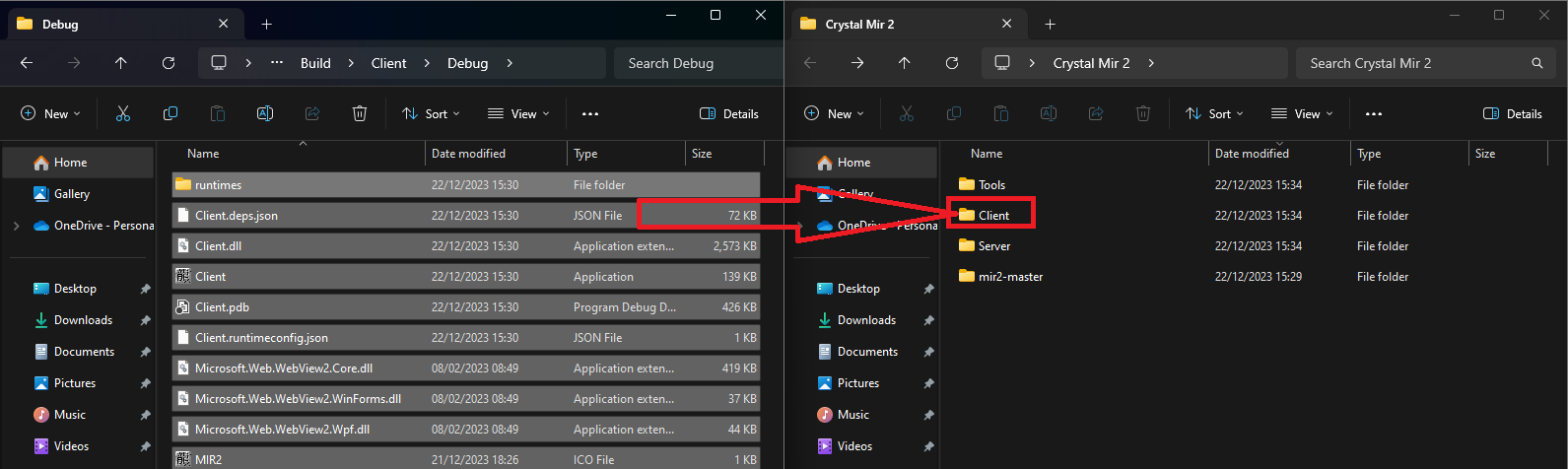
对位于 Build 文件夹中的 Server 文件夹重复此操作,将所有这些文件复制到 Crystal Mir 2 的 Server 文件夹中。
下载客户端补丁
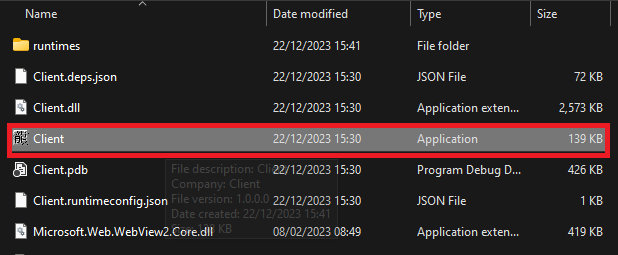
打开位于 Crystal Mir 2 中的 Client 文件夹(不是构建文件夹)
现在打开Client.exe
现在,这将打开客户端,该客户端将下载客户端所需的所有基本文件。
(由于国内的网络环境原因,需要架设梯子才能正常下载, 另外,也可通过QQ群置顶公告中的镜像链接下载(qq群号:714472073)
启动服务器
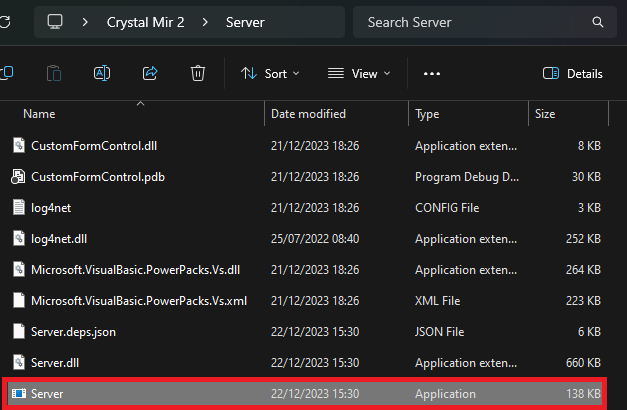
在 Crystal Mir 2 > Server 中打开server.exe(不是构建文件夹)
现在,这将为服务器创建所有必需的文件。
现在,您将看到带有以下错误的服务器:
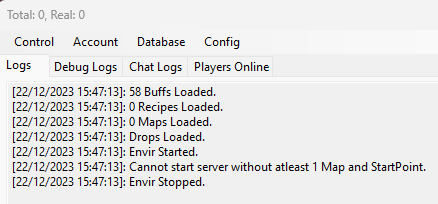
[*]如果您想下载预制数据库,请直接转到步骤 7。
[*]如果您想在没有数据库的情况下启动您的服务器(创建您自己的),
请关闭您的服务器并打开位于 Crystal Mir 2 > Server > Configs 中的Setup.ini
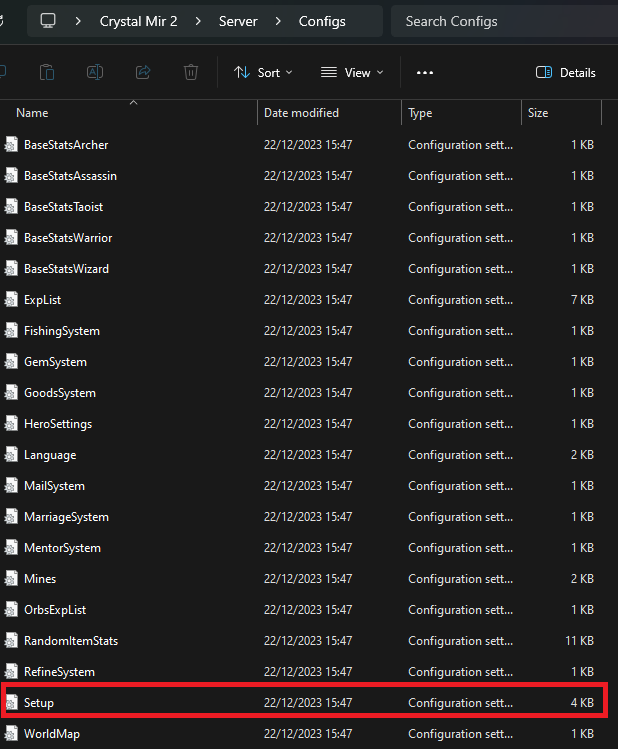
将 EnforceDBChecks=True 更改为 EnforceDBChecks=False>并忽略步骤 7。
(!!强烈建议下载数据库!!
下载数据库>
前往 (Github Suprcode 数据库发布)[https://github.com/Suprcode/mir2-database/releases]
下载最新版本。
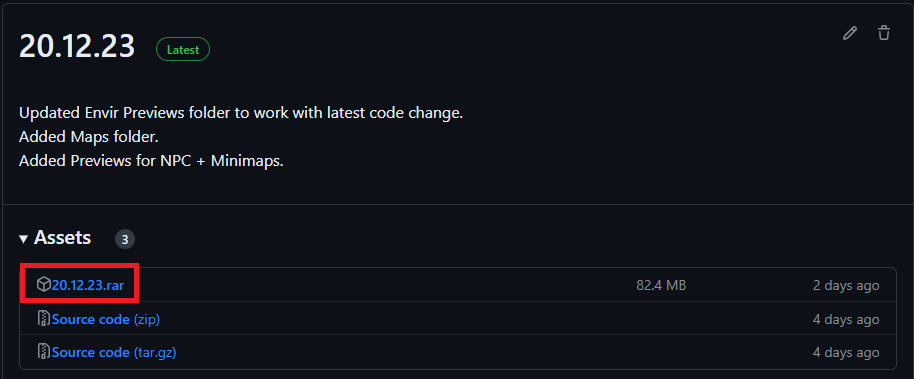
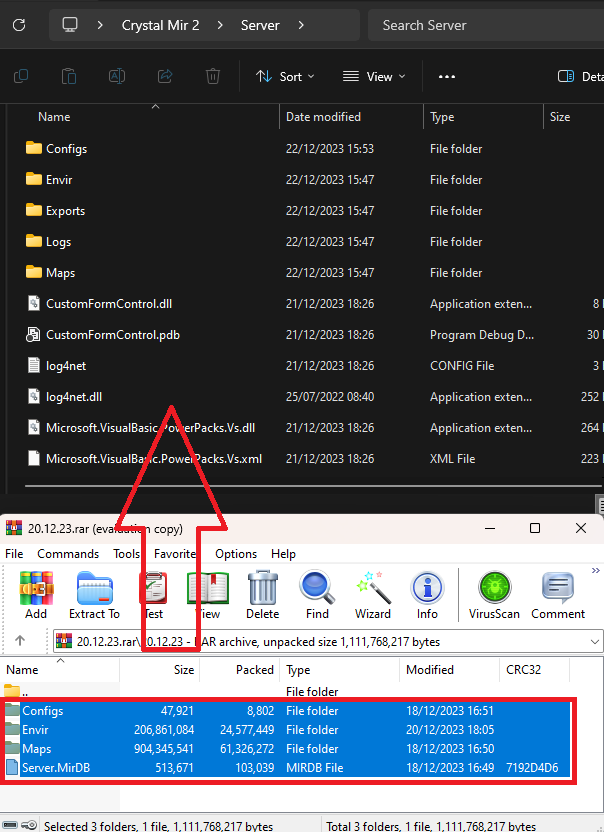
下载后,打开.rar并将文件/文件夹拖到 Crystal Mir 2 文件夹内的 Server 文件夹中。
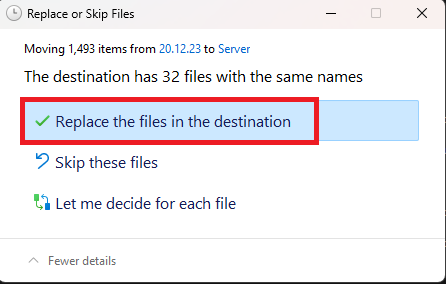
单击“替换目标中的文件”
注意:将地图从服务器的 Map 文件夹复制到客户端的 Maps 文件夹。
服务器联机地址修改> 您有两种选择。
本地服务器或移植服务器。
如果您想要一个移植服务器(允许其他人加入),请按照
(移植转发教程)[https://www.lomcn.net/forum/threads/port-forwarding.106595]
中的步骤操作 或者,对于本地服务器:
打开您的客户文件夹并打开Mir2Test.ini 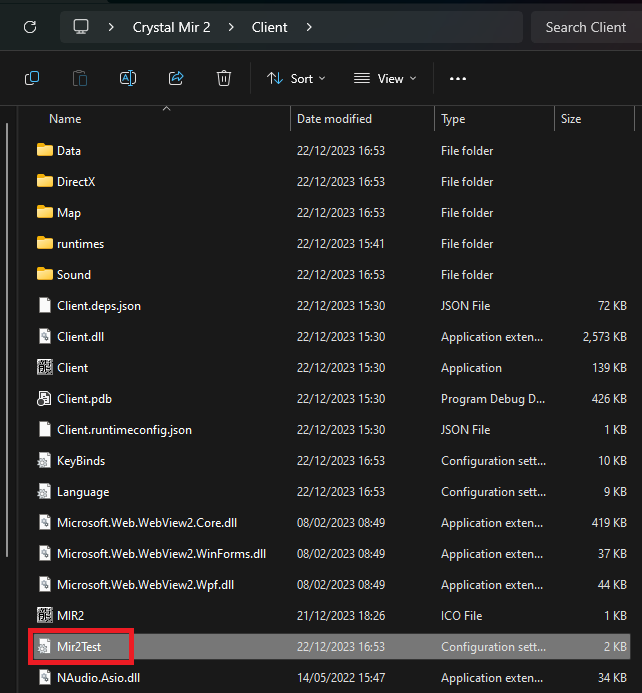
将:
[Network] UseConfig=false
修改为:
[Network] UseConfig=true
IPAddress=127.0.0.1
端口 = 7000
注意:对于本地服务器,您无需调整任何服务器 IP,因为默认为 127.0.0.1 现在启动您的服务器和客户端!
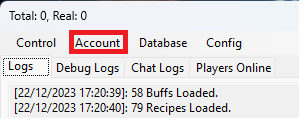
管理员GM账户创建
为您的帐户提供一个 ID & 设置密码 现在取消选中 Require change & 检查管理员
1.启动 Client.exe 后进程消失
(调试报错:...SlimDX.dll'. 找不到指定的模块。)
解决方法:
安装SlimDX Runtime .NET 4.0 x64
2.登陆游戏提示版本号不符
Wrond version, please update your game
Game will now Close
解决方法:
服务端程序-Config-Server-Version,取消勾选"Check for client version"
3.启动游戏当前处于禁用状态
选择角色后点击START提示:
Starting the game is currently disabled
解决方法:
服务端程序-Config-Server-Permissions,勾选"Allow Characters to Login to Game World"
[godot资源编辑器]
更新日志:
v0.0.0.1
- 支持对lib5,lib6文件的查阅
v0.0.0.2 -20240612
- 支持坐标批量调整
- 支持批量生成lib(按文件夹,每个文件夹生成1个lib)
- 支持微端缓存文件一键快速生成(针对网盘微端,http微端服务器)
v0.0.0.3 -20240819
- 支持多图播放速度滑动调整
- 支持按文件夹批量导入(将指定文件夹下的所有子文件夹导入同一个lib)
下载地址:
(https://www.123pan.com/s/ICciVv-HA9b3.html[/url)[https://www.123pan.com/s/ICciVv-HA9b3.html]